
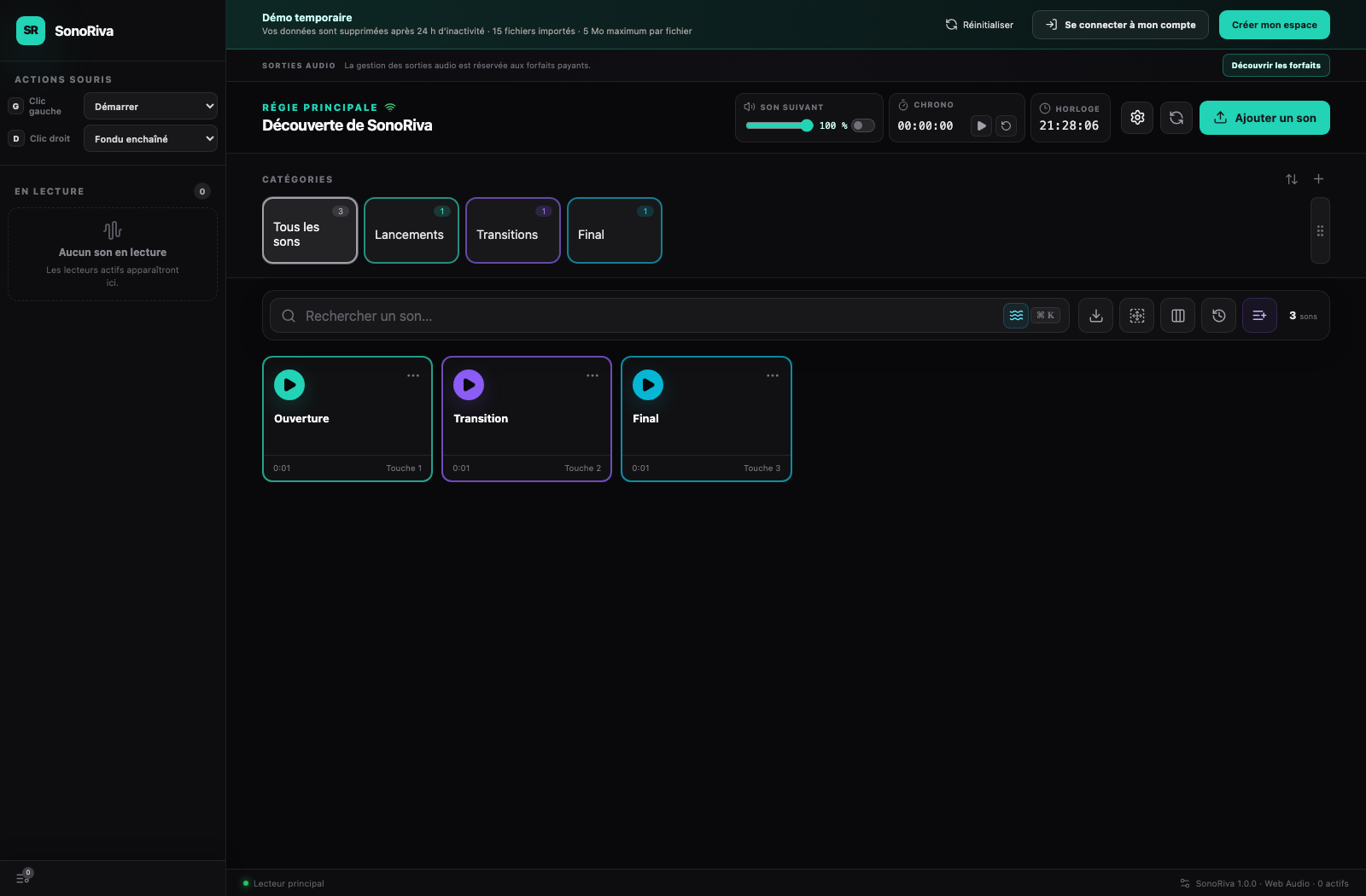
Une régie son peut fonctionner directement dans un navigateur moderne. Le navigateur affiche le soundboard, charge les médias et utilise les fonctions audio de l’appareil. Cette approche évite l’installation d’une application pour les configurations simples, tout en conservant une option locale pour les sorties audio avancées.
1. Créer le spectacle dans le navigateur
Dans SonoRiva, chaque spectacle possède sa propre bibliothèque. Il est possible d’importer un fichier, plusieurs fichiers à la fois, un dossier avec ses sous-dossiers, des sons issus de Freesound ou un projet SoundShow au format .ssp. Les fichiers audio acceptés comprennent notamment MP3, WAV, OGG, FLAC, M4A et AAC, dans la limite de 250 Mo par fichier.
Le navigateur mesure la durée du média, puis l’envoie vers le stockage du compte. Pour un dossier, SonoRiva peut transformer le premier niveau de sous-dossiers en catégories, en sous-catégories ou en tags. Cette étape permet de reprendre une arborescence déjà utilisée par la compagnie.
2. Organiser les sons pour la conduite
Les catégories séparent les ambiances, musiques, ponctuations et effets. Les sous-catégories regroupent plusieurs variantes sans occuper toute la grille. Les tags servent à retrouver un son par fonction, personnage, scène ou intention. Le mode Cartes favorise le déclenchement visuel ; le mode Liste affiche davantage de morceaux dans le même espace.
Une playlist convient à une conduite séquentielle. Chaque rangée peut contenir un ou plusieurs morceaux démarrant ensemble. Un silence ou un fondu enchaîné peut séparer deux rangées. Pour les sons à appeler immédiatement, la zone de départ rapide garde une sélection à portée de main et peut les précharger sans commencer la lecture.
3. Régler la lecture
- Définir le volume du morceau.
- Ajouter un fondu d’entrée ou de sortie.
- Choisir une boucle lorsque l’ambiance doit se prolonger.
- Définir des points d’entrée et de sortie.
- Attribuer un raccourci clavier.
- Limiter le nombre de lectures simultanées selon le spectacle.
La colonne des lectures en cours affiche les morceaux actifs et leurs commandes. La multi-lecture permet de superposer une ambiance, une musique et des ponctuations sans interrompre automatiquement la piste précédente.
4. Préparer le fonctionnement hors ligne
Depuis les paramètres de la bibliothèque, la commande de disponibilité hors ligne télécharge les fichiers du spectacle dans le cache du navigateur. Une fois la progression terminée, les médias présents dans ce cache sont lus localement. Les imports et les modifications restent des opérations serveur et ne sont pas disponibles pendant une coupure réseau.
Le stockage dépend du navigateur, de son profil et de l’espace disponible sur l’appareil. Supprimer les données du site supprime aussi cette copie locale. Le cache hors ligne facilite la lecture ; il ne remplace pas le stockage du projet sur le serveur.
Quand faut-il tout de même utiliser SonoRiva Bridge ?
Le navigateur envoie le son vers la sortie système habituelle. Une régie qui doit adresser plusieurs sorties d’une interface audio nécessite davantage de contrôle. SonoRiva Bridge fournit ce lien local sur macOS et Windows. L’interface de travail reste celle de SonoRiva, mais la lecture et le routage passent par le moteur local.
Sans installation convient donc aux répétitions, ateliers, petites salles et configurations stéréo simples. Bridge répond aux dispositifs où la diffusion doit être répartie entre plusieurs destinations physiques.