Régie son pour le spectacle vivant

Votre soundboard pour le théâtre et le spectacle vivant

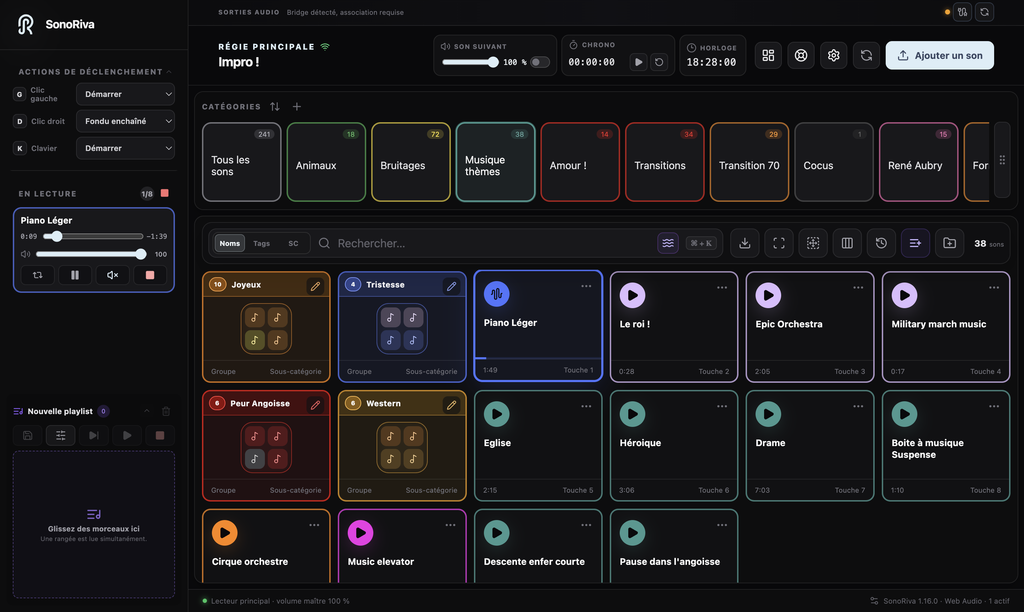
SonoRiva est un soundboard en ligne pour préparer, organiser et déclencher vos sons dans le navigateur. Cette régie son accompagne le théâtre, l’improvisation, les écoles et les spectacles en tournée. Les sons préparés en cache restent disponibles lorsque le réseau devient incertain.

macOS et Windows avec SonoRiva Bridge

Lire
plusieurs sons en même temps

Préparer
les fichiers pour une lecture locale

Organiser
des centaines de sons sans les perdre

Router
chaque lecture vers la bonne sortie

● Spectacle disponible hors ligne

Les sons sont déjà sur l’appareil.

Le cloud prépare et organise le spectacle. Au moment du départ, le navigateur ou SonoRiva Bridge lit le fichier depuis son cache local.

1
Préparer le cache

2
Vérifier la disponibilité

3
Lire localement

02 · Lecture locale

La petite histoire de cette Application

Je m’appelle Sébastien, je suis passionné par plein de choses comme l’art, le dessin, les spectacles mais aussi le code. J’ai écris mes premiers programme à 10ans. Aujourd’hui, à 50 ans, c’est un passe temps.

Depuis un moment j’accompagne aussi la troupe d’impro de ma compagne avec des sons et de la musique. J’ai toujours utilisé pour cela SoundShow, un compagnon de route au top.

Un soir, alors que la troupe allait jouer la plus grosse date de sa saison, je me rend compte que j’ai oublié l’ordinateur avec mon logiciel favori ! Je me suis dit “plus jamais ça”.

Alors j’ai commencé à developper SonoRiva…

  • Fini les fichiers à gérer sur votre ordinateur
  • Tous vos sons toujours avec vous
  • Votre régie avec vous, sur n’impoorte quel ordinateur

01 · Déclenchement

Un Soundboard pensé pour la scène

Déclenchez instantanément plusieurs sons, remplacez une lecture, lancez un fondu ou arrêtez tout. Les actions de la souris et les raccourcis clavier se configurent selon votre conduite.

  • Lectures simultanées et boucles
  • Fondus d’entrée, de sortie et enchaînés
  • Arrêt général, immédiat ou progressif
  • Actions clavier, clic gauche et clic droit configurables

● Spectacle disponible hors ligne

Les sons sont déjà sur l’appareil.

Le cloud prépare et organise le spectacle. Au moment du départ, le navigateur ou SonoRiva Bridge lit le fichier depuis son cache local.

1
Préparer le cache

2
Vérifier la disponibilité

3
Lire localement

02 · Lecture locale

Le spectacle reste disponible quand le réseau devient incertain

Une catégorie ou un spectacle peut être préparé dans le cache du navigateur. SonoRiva Bridge ajoute un cache audio natif pour macOS et Windows.

Chaque départ ne dépend pas d’un téléchargement au moment critique.

  • Fini les fichiers à gérer sur votre ordinateur
  • Tous vos sons toujours avec vous
  • Votre régie avec vous, sur n’impoorte quel ordinateur

03 · Playlists

Des playlists plus puissantes qu’une simple liste, un Cue Player intégré

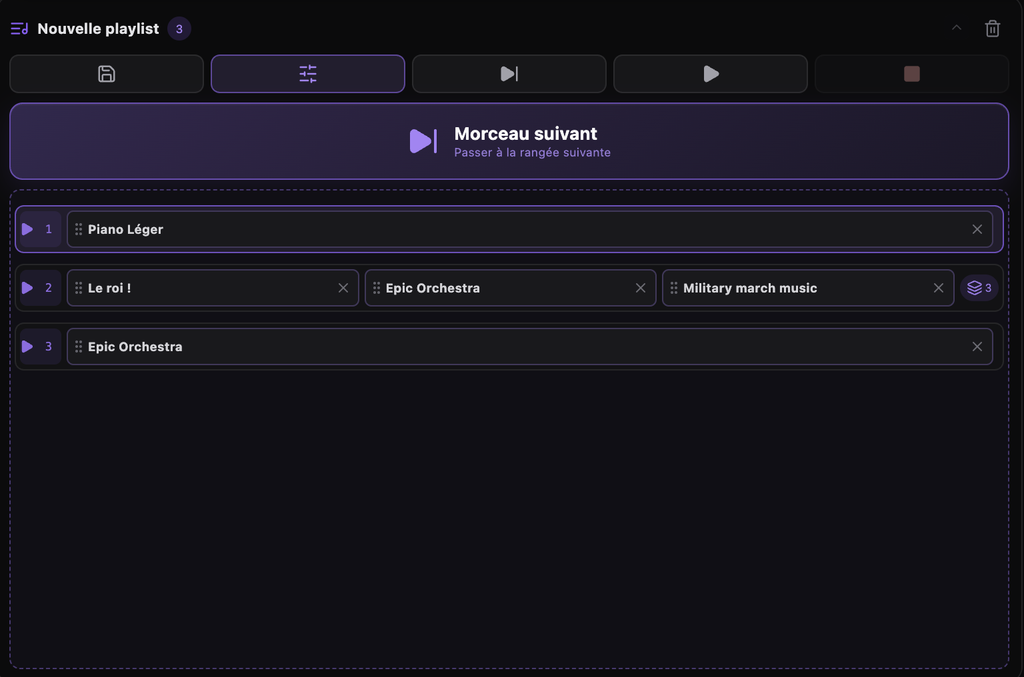
Regroupez plusieurs morceaux sur une même rangée pour les déclencher ensemble, puis passez à la suivante automatiquement ou manuellement. Le cue player peut occuper une place centrale dans l’interface, idéale pour suivre une conduite de théâtre ou d’improvisation.

  • Plusieurs sons par rangée
  • Enregistrez-les et chargez les en un seul clic
  • Silence, fondu enchaîné, boucle et ordre aléatoire
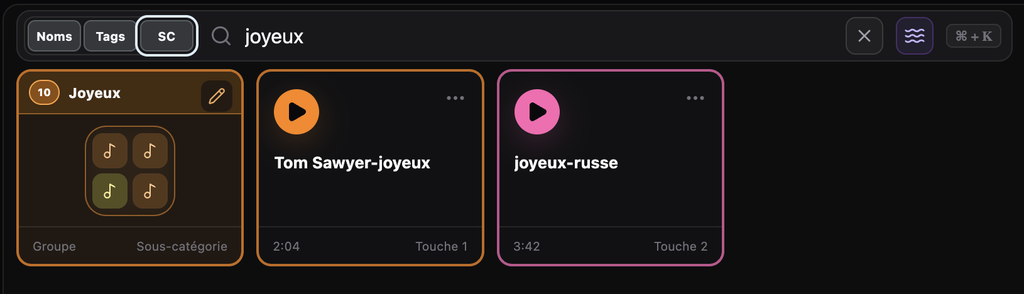
Recherche de sons, tags et sous-catégories dans SonoRiva
Recherchez sons, tags ou Sous-catégories.
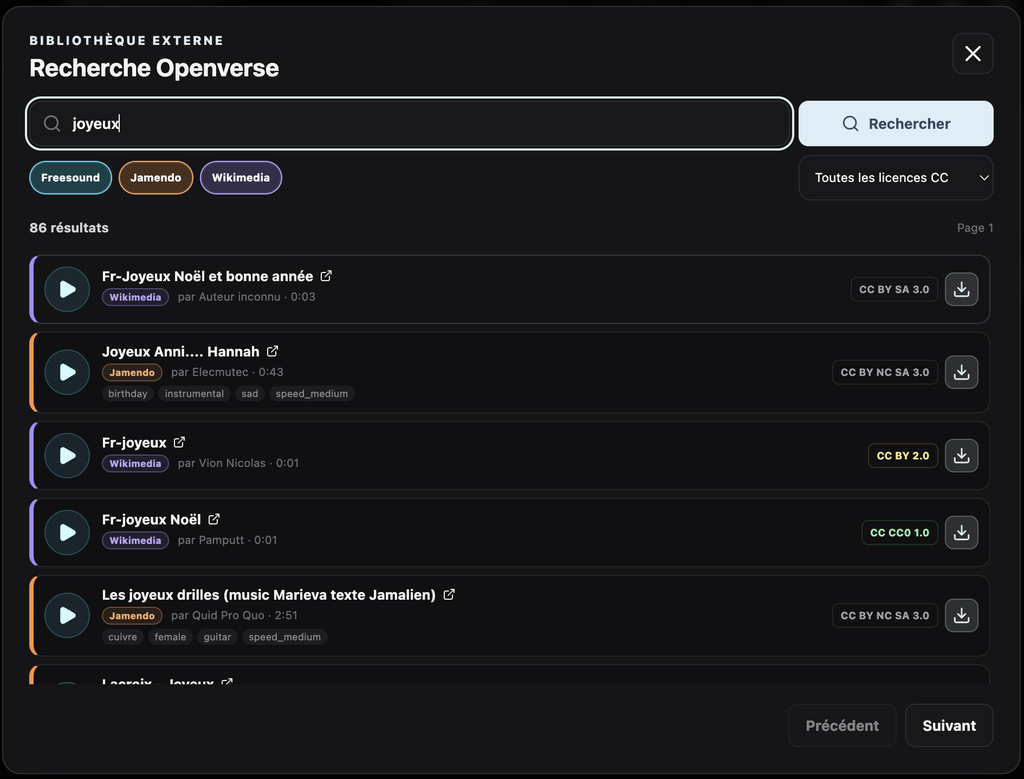
Recherche et import de sons dans la bibliothèque Openverse
La recherche et l’import de sons depuis OpenVerse n’a jamais été si simple.
Préécoute des sons au casque dans SonoRiva
Envoyez le son de votre recherche sur votre casque, sans déranger le spectacle

04 · Organisation

Retrouvez le bon son immédiatement, même au milieu de centaines de fichiers

Classez chaque spectacle avec des catégories colorées, des sous-catégories et des tags.

La recherche instantanée combine titres, sous-catégories et tags. Même avec des centaines de fichiers, vous retrouvez rapidement le bon son et pouvez modifier plusieurs éléments directement depuis le soundboard.

Enrichissez votre soundboard grâce à la recherche Openverse intégrée : préécoutez un son au casque, choisissez la sortie adaptée, puis importez-le avec son titre, ses catégories et sa licence.

05 · Dispositions

La régie s’adapte à votre façon de travailler

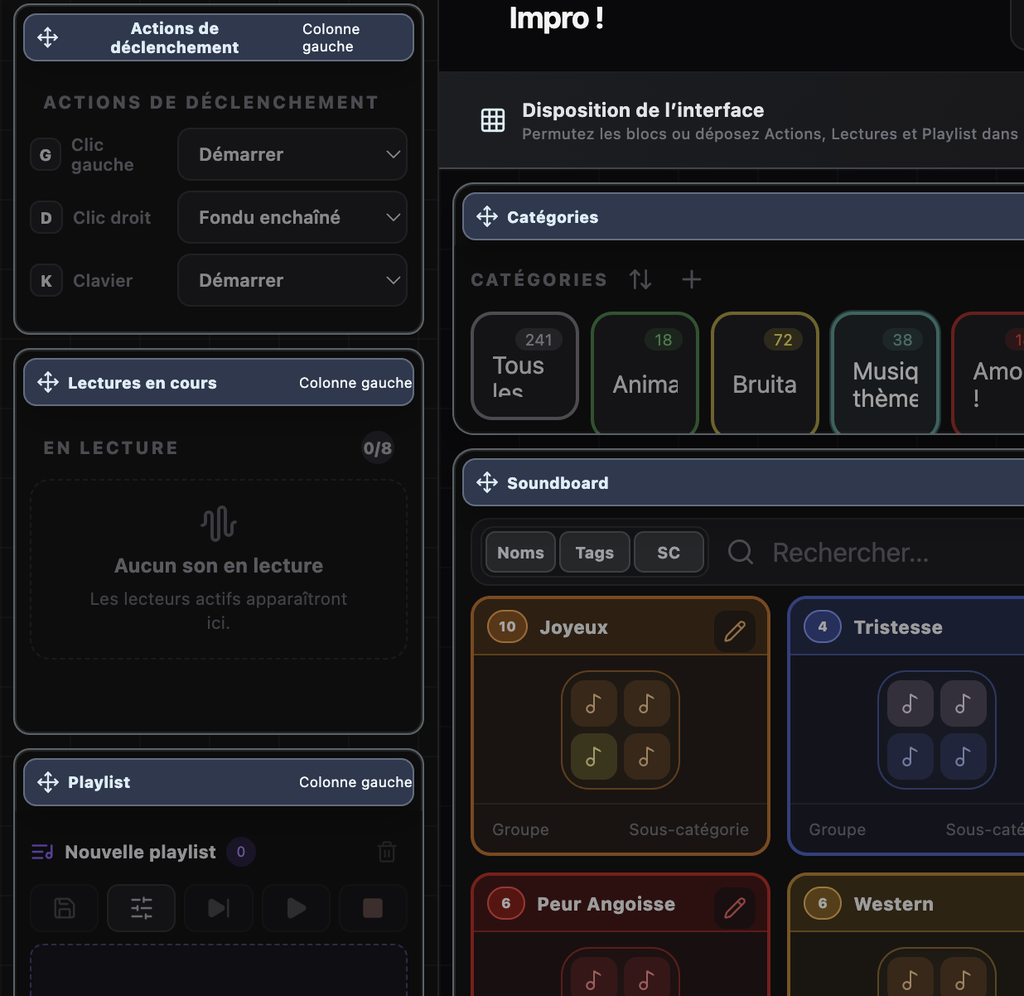
Déplacez, redimensionnez ou repliez les modules Catégories, Soundboard, Lectures, Playlist et Actions.

  • Enregistrez plusieurs dispositions et passez de l’une à l’autre selon le spectacle.
  • Donnez plus de place au cue player (playlist), aux lectures en cours ou au soundboard.
  • Repliez les zones qui ne sont pas utiles sur le moment.

Sorties audio

Façade
Sortie principale

Retours
Scène

Casque
Préécoute

Ambiance coulisses → Retours

Annonce au public → Façade

06 · SonoRiva Bridge

Envoyez chaque son vers la bonne sortie

Façade, retours, coulisses ou préécoute : SonoRiva Bridge sépare les sorties principales et secondaires sur macOS et Windows.

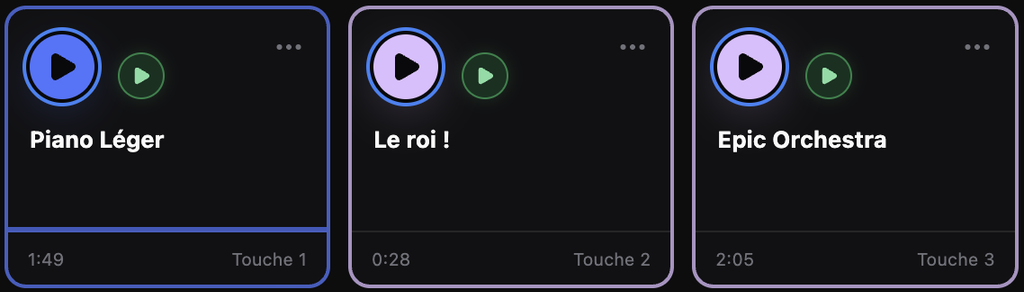
Pour chaque sortie configurée, un bouton de lecture coloré apparaît sur les sons afin de les envoyer directement vers la façade, les retours ou le casque.

  • Lancer un son directement sur une sortie
  • Déplacer une lecture active sans repartir du début
  • Préécouter indépendamment de la façade
  • Conserver les fichiers dans un cache audio natif

07 · Télécommande

Déclenchez depuis un téléphone, jouez depuis la régie

Un second appareil connecté au même spectacle envoie les commandes de lecture et d’arrêt en temps réel. L’audio continue d’être joué par la régie principale.

  • Pour les répétitions, les petites compagnies et les conduites depuis la scène.

Télécommande

▶ Ambiance scène

■ Arrêter

Régie principale

Audio joué ici

● Connectée

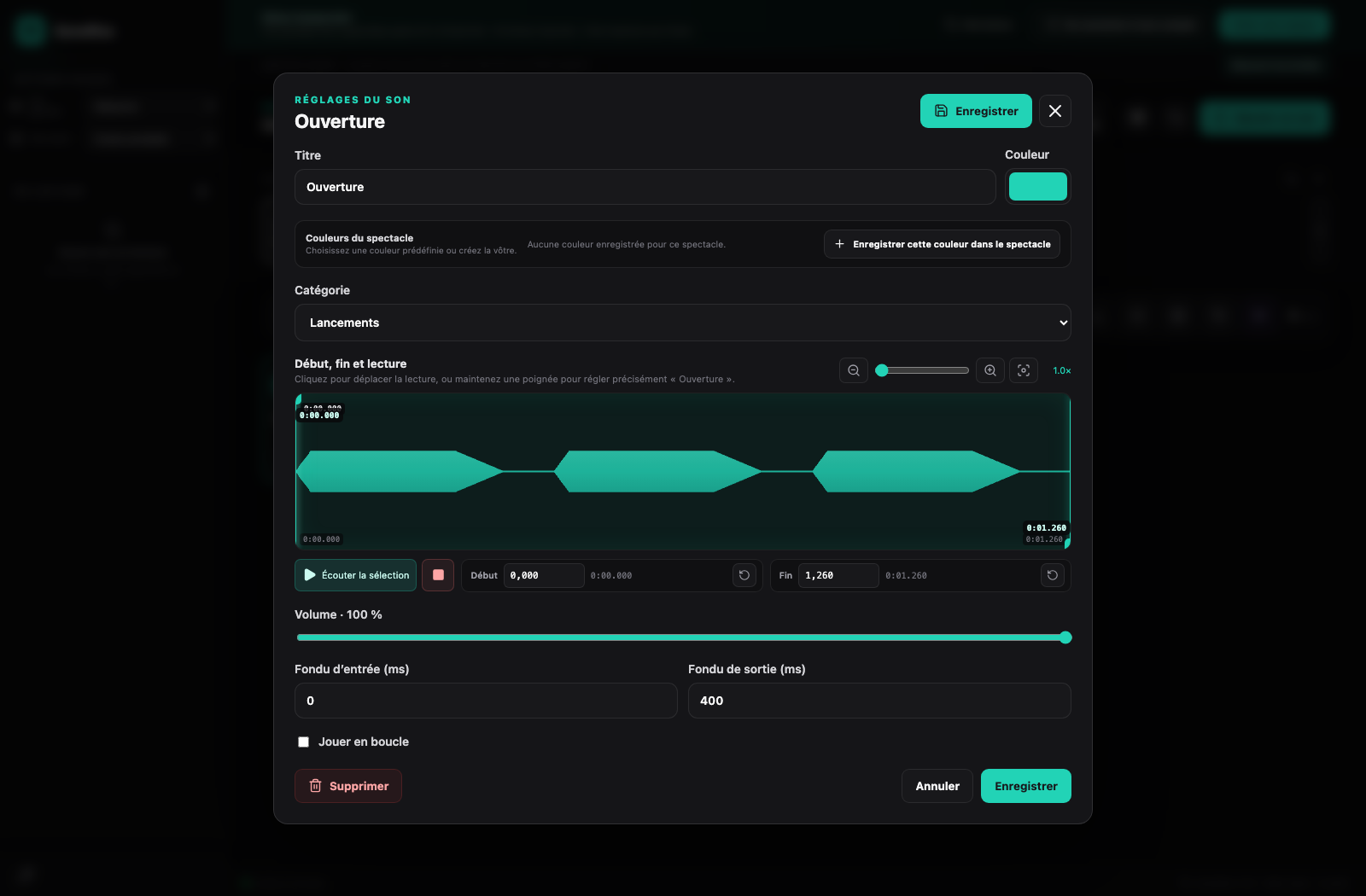
Éditeur de forme d’onde SonoRiva avec points de début et de fin, volume, fondus et boucle
La préparation du son reste dans la régie

08 · Préparation audio

Préparez le cue sans ouvrir un autre logiciel

L’éditeur de forme d’onde permet de zoomer, de préécouter une sélection et de définir précisément les points de début et de fin.

  • Points d’entrée et de sortie
  • Volume et préécoute
  • Boucle, fondu d’entrée et fondu de sortie

09 · Import

Reprenez l’existant, puis enrichissez-le

  • Importez un projet SoundShow avec ses catégories, couleurs, boucles et points de lecture.
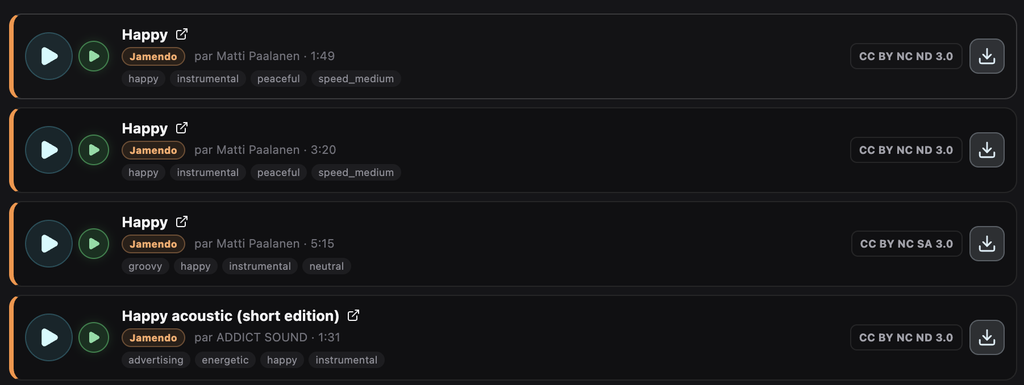
  • La recherche Openverse intégrée permet de préécouter, filtrer et importer de nouveaux sons avec les informations de licence disponibles.

10 · Outils de régie

D’autres fonctions utiles pour préparer la régie

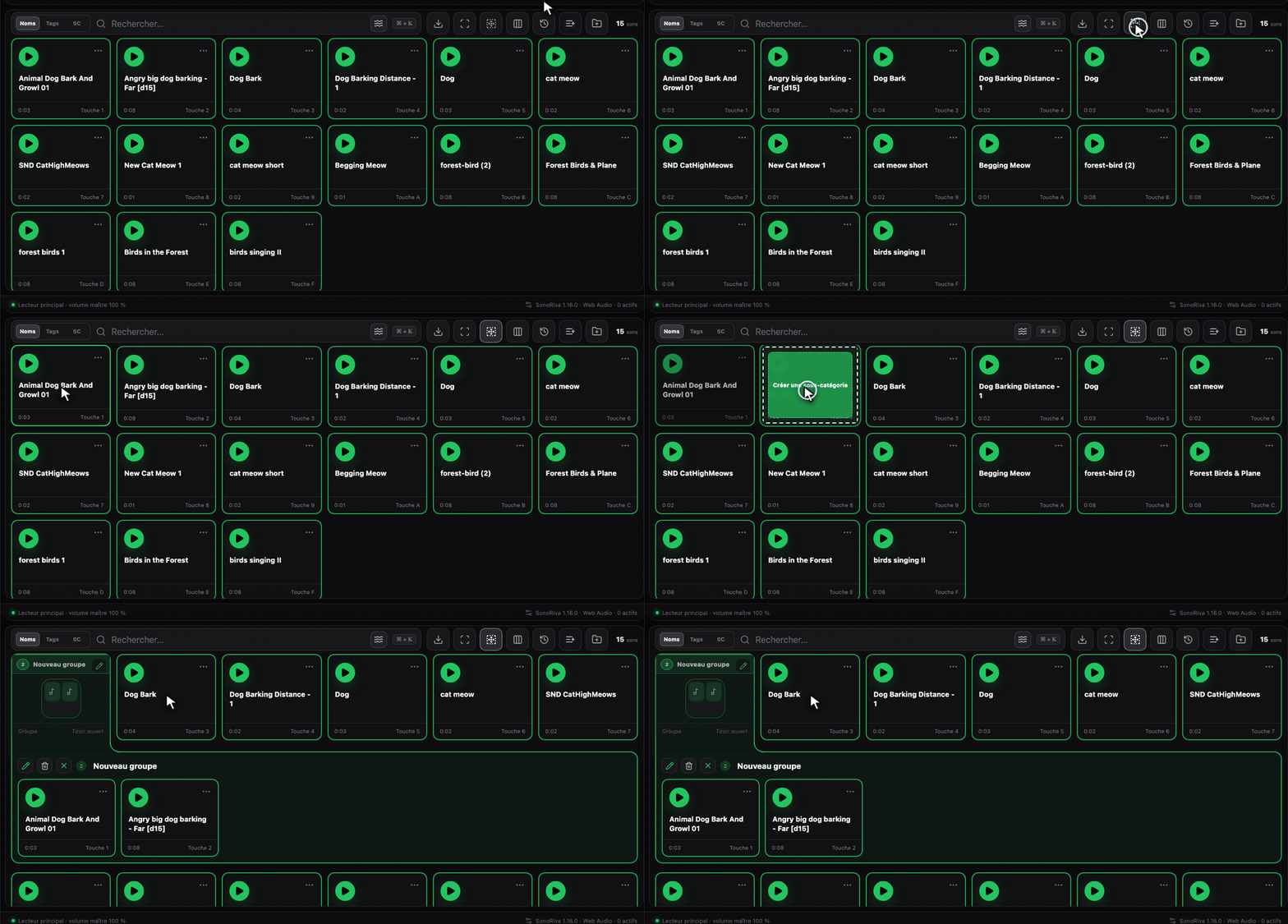
  • Créez et organisez facilement des sous-catégories
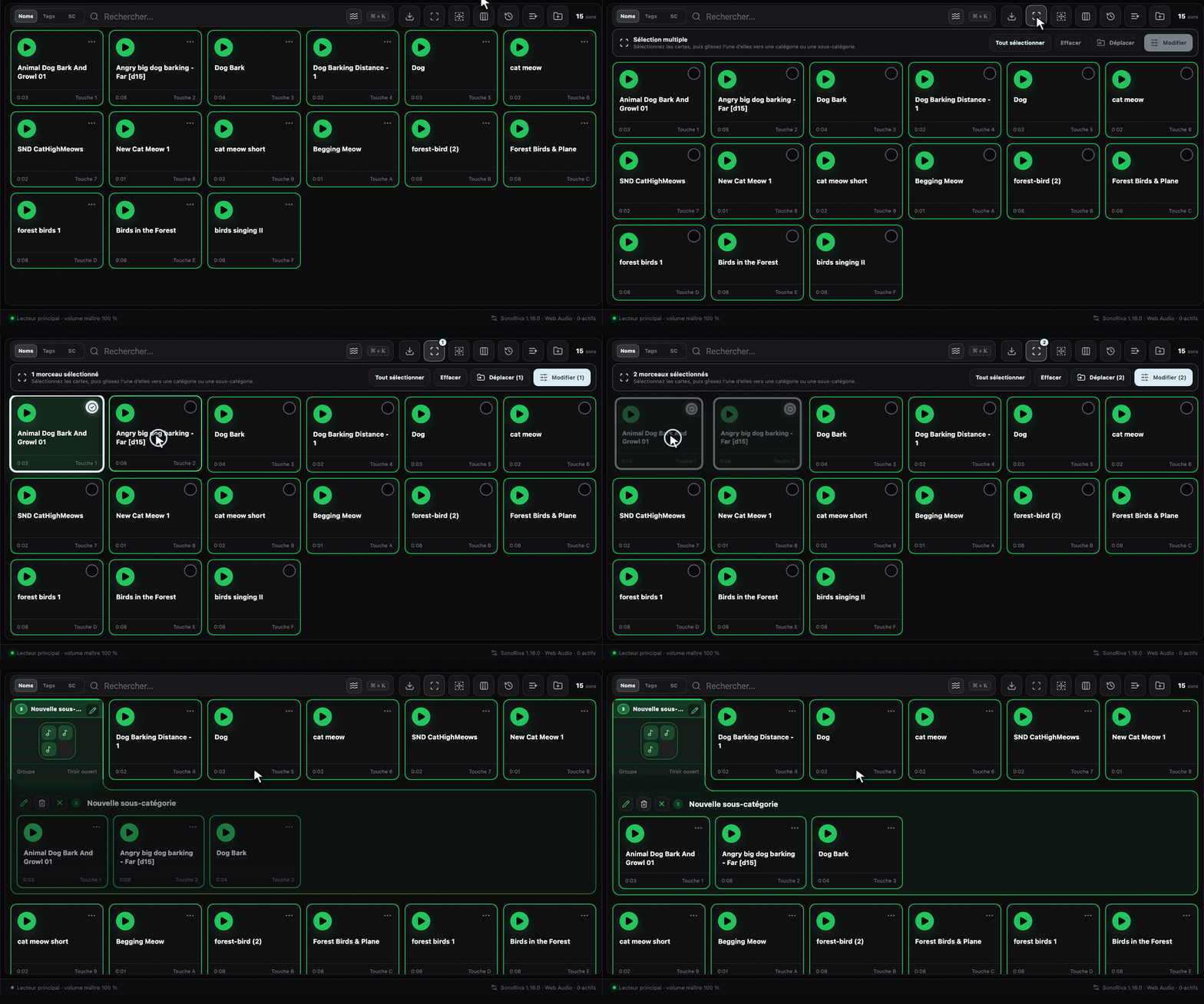
  • Modifiez ou déplacez plusieurs sons en une seule opération

Offres

Commencez dans le navigateur. Ajoutez Bridge quand vous avez besoin de plusieurs sorties.

Gratuit

1 Go de stockage audio
Gratuit

Utilisez SonoRiva gratuitement, sans limite de durée, avec 1 Go de stockage audio.

Démarrer maintenant
  • ✓ Toutes les fonctions de régie
  • ✓ PWA et mode hors ligne
  • — SonoRiva Bridge non inclus

Full

15 Go de stockage audio
9,00 €/mois ou 90,00 € par an

Forfait full, idéal pour les professionels

Choisir ce forfait
  • ✓ Essai de 14 jours
  • ✓ Toutes les fonctions de régie
  • ✓ PWA et mode hors ligne
  • ✓ SonoRiva Bridge pour macOS et Windows

11 · Support

Une assistance accessible depuis l’application

Depuis SonoRiva, ouvrez le support pour poser une question, signaler un problème ou demander de l’aide sur votre régie son. Les guides de prise en main, la référence et le dépannage restent également accessibles à tout moment.

● Support inclus avec chaque forfait

Créez et suivez vos demandes au même endroit.

Après connexion, envoyez un sujet et un message, suivez les réponses reçues et reprenez une conversation lorsque nécessaire. L’accès au support est disponible avec la version gratuite comme avec les offres payantes.

Ouvrez la régie et essayez les gestes.

La démonstration utilise la véritable application SonoRiva, avec des sons prêts à déclencher.